🔄 Process de collaboration
Comment ça se passe ?
Livrables standards d'une mission LD
Technos utilisées chez Skillsday
🎯 Storyline — Bonnes pratiques
Paramètres de base
Visuels & médias
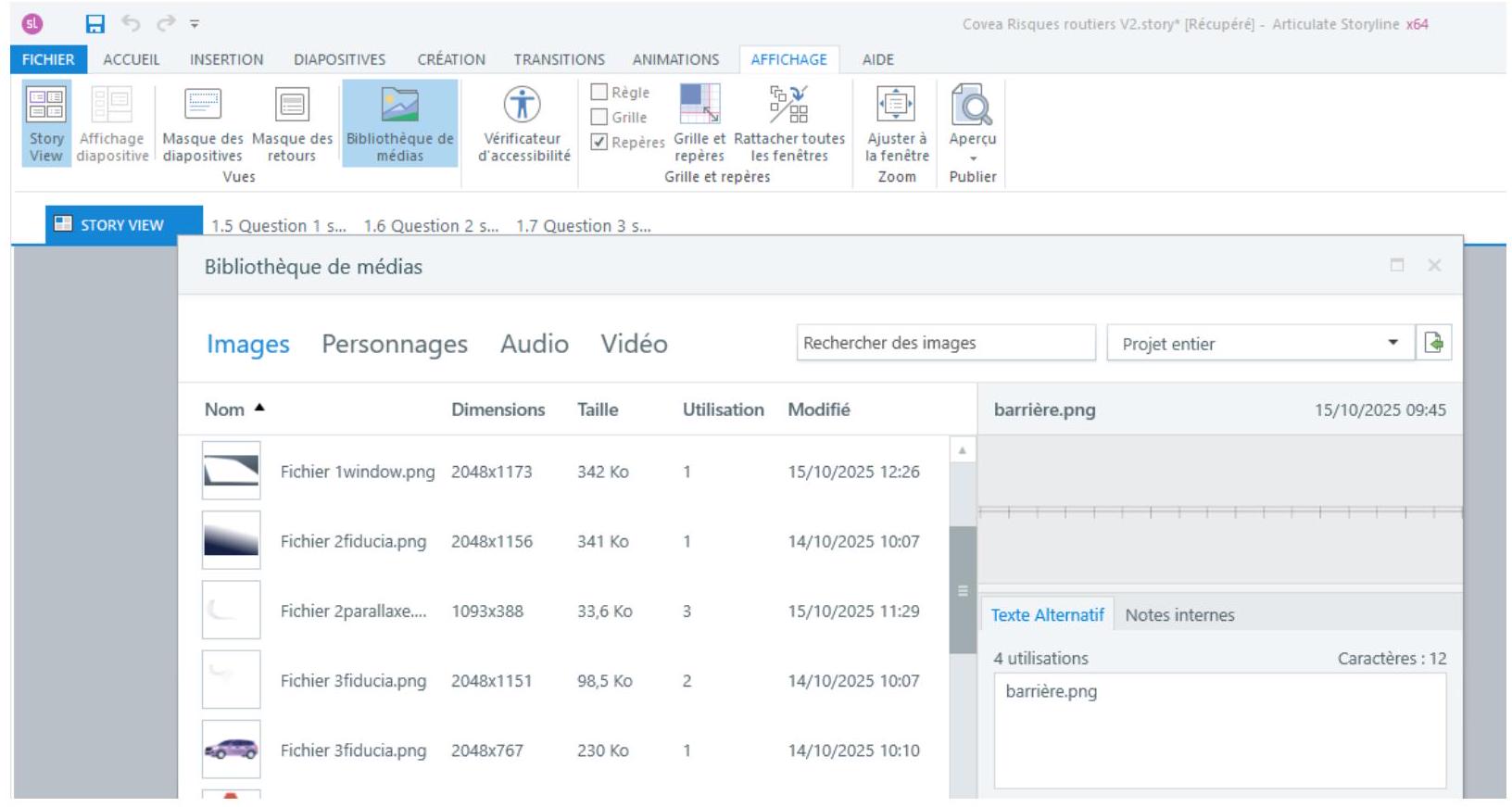
Affichage > Bibliothèque de médias — vérification du poids et texte alternatif
Boutons & interactions
- Utiliser les boutons natifs Storyline et leurs icônes intégrées
- Ne pas créer de boutons à base d'images — si la charte inclut des flèches/boutons inexistants dans l'outil, choisir la forme la plus proche et valider avec le graphiste
- Cette rigueur facilite les modifications, traductions et la gestion RGAA
- Utiliser le champ commentaire pour signaler des spécificités (élément visuel ajouté à un état, contournement de limite outil, etc.)

Ruban Insertion — boutons et icônes natifs disponibles

Panneau Format — personnalisation des boutons natifs
Calques
- Ne pas camoufler les éléments avec des formes par-dessus
- Masquer depuis le calque en décochant l'œil des éléments à rendre invisibles (ex : bouton Valider du calque feedback)
- Les calques de réussite et d'échec doivent avoir une mise en page uniforme sur tout le projet
- Prévoir un indicateur sonore (succès / échec) uniforme sur l'ensemble du projet
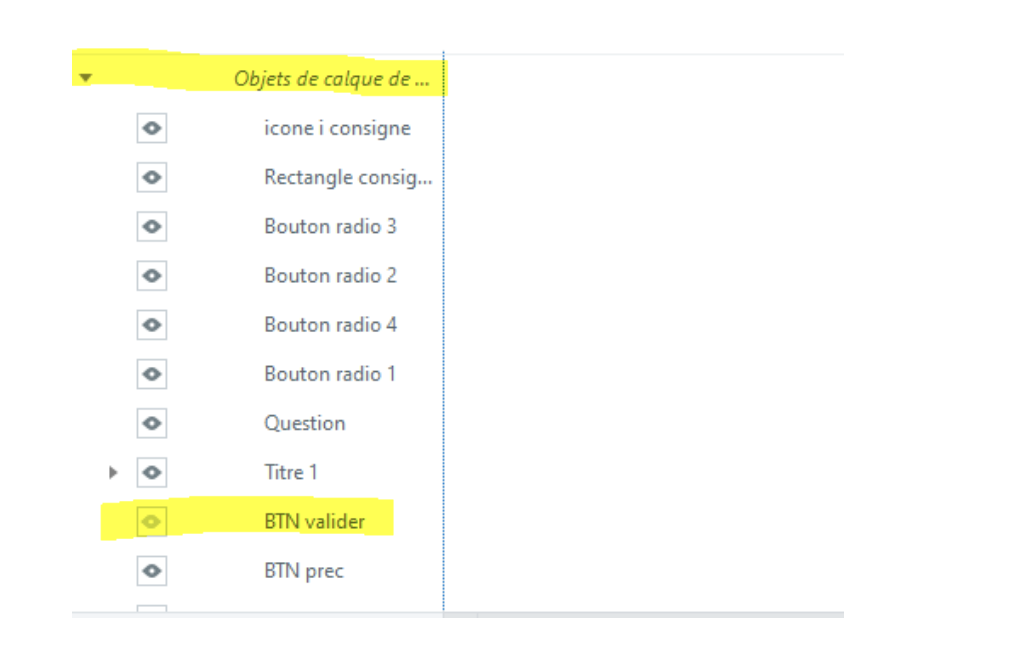
Panneau des objets — nommage clair des éléments pour faciliter la reprise
JavaScript
- Éviter le JS autant que possible (erreurs, mises à jour)
- Si nécessaire, discuter au préalable avec le chef de projet
Export SCORM
- Demander au CDP / client l'export souhaité
- Qualité d'export : choisir Statique
- Éviter l'option Adaptatif (alourdit et rallonge les exports)
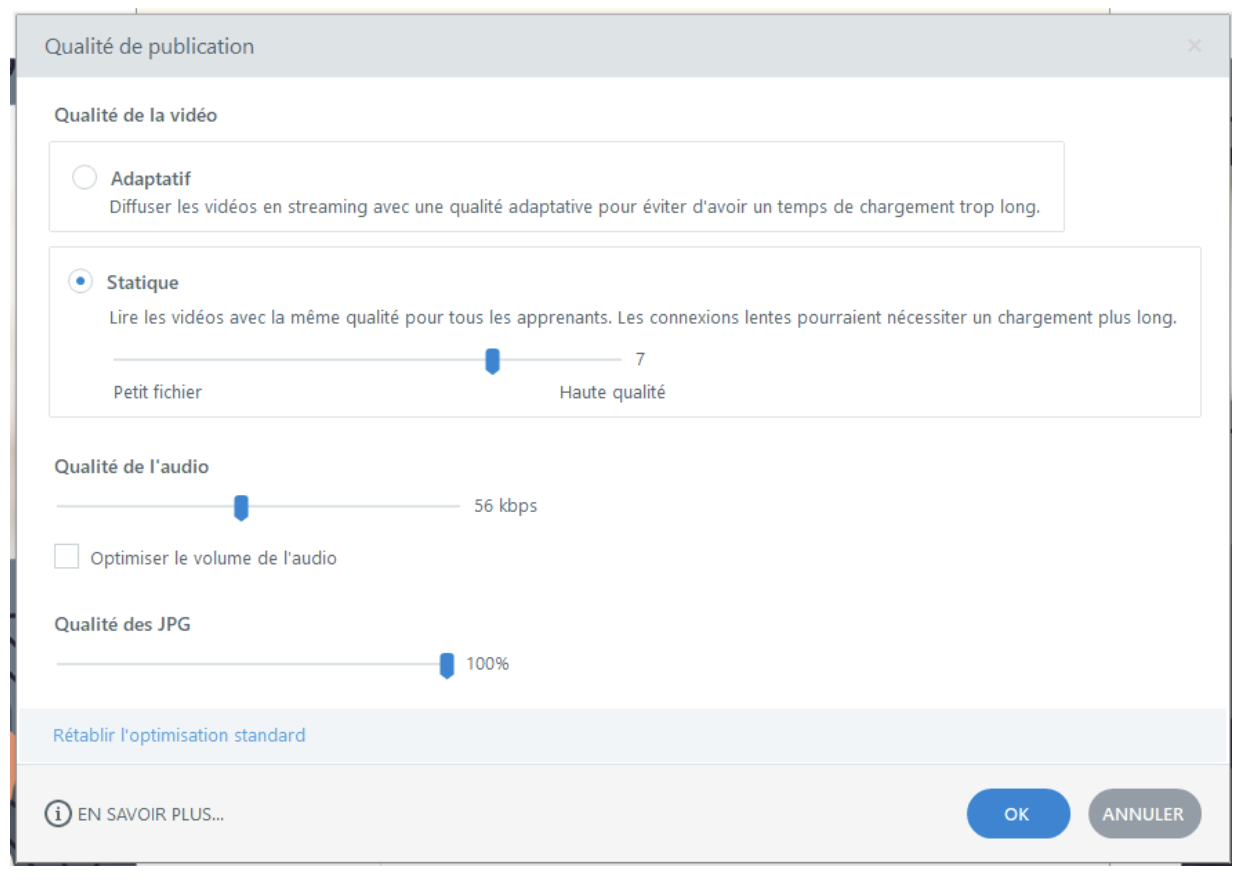
Qualité de publication — choisir Statique pour alléger l'export
Orthographe & recettage
- Relecture orthographique complète avant livraison (export Word sans image possible via Skillsday)
- Recettage complet : vérifier tous les boutons, la remontée des scores et la validation de module
- Utiliser SCORM Cloud (compte gratuit) ou demander à Skillsday de charger le module pour le recettage
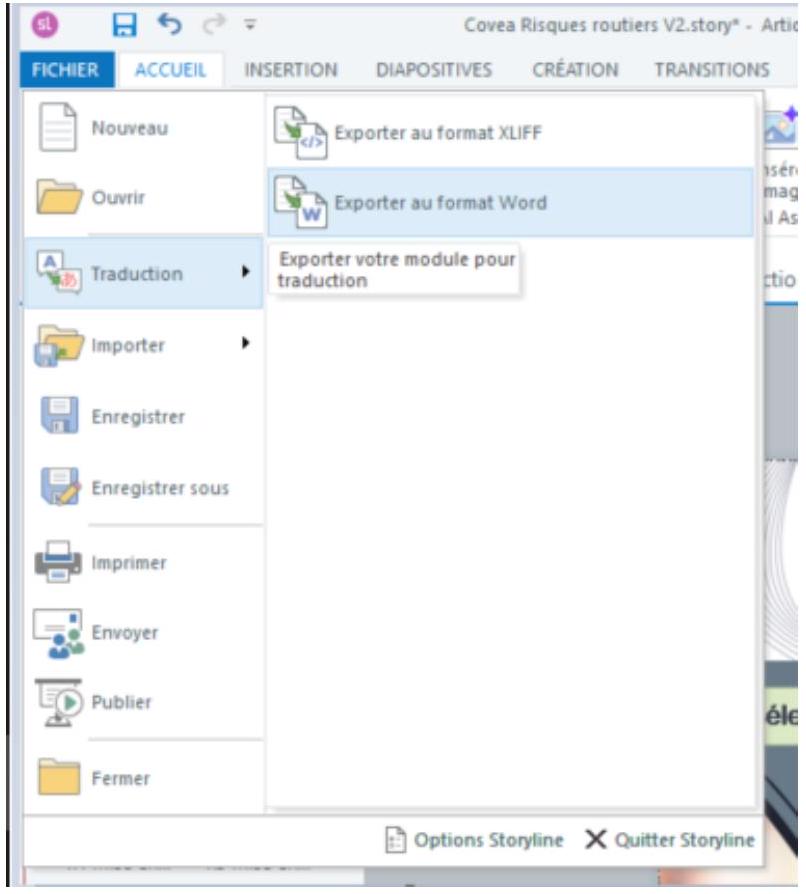
Fichier > Traduction > Exporter au format Word — pour relecture ortho et traductions
♿ Accessibilité & RGAA
Couleurs & contrastes
- Attention particulière aux contrastes (textes, pictos, fonds)
- Utiliser des alternatives textuelles et motifs pour ne pas transmettre l'info uniquement par la couleur
- Éviter les dégradés en fond derrière la police
- Pour les schémas : utiliser des textures associées aux couleurs (daltonisme)
- Alerter si la charte graphique pose problème
Typographie
- Texte non-justifié, toujours ferré à gauche
- Privilégier les polices sans sérif (si charte le permet)
- Éviter l'italique
- Storyline : 18px textes / 34px titres
- PDF : 12px textes / 20px titres
- Taille uniforme pour les mêmes niveaux d'information
Navigation & consignes
- Boutons natifs avec texte et pictos illustrant les actions
- Menu activé sur l'ensemble de la formation
- Chaque slide renommée par un nom unique
- Chaque activité pédagogique comporte une consigne explicite
- Les consignes ont toujours la même mise en page et sont différenciables
- Si possible, consigne toujours au même endroit
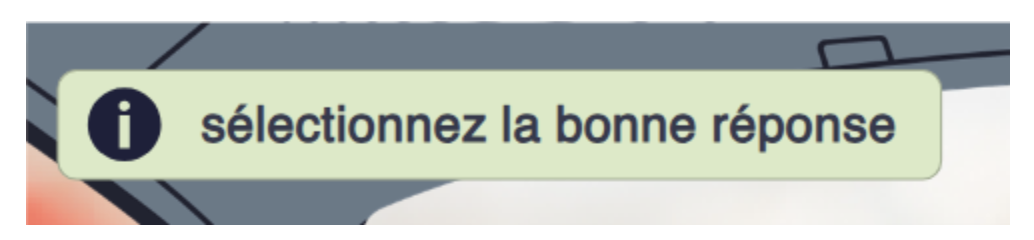
Exemple de consigne explicite et différenciée visuellement
Visuels
- Le visuel décoratif habille le contenu — la compréhension ne doit pas en dépendre
- Images décoratives : pas de texte alternatif, non listées dans l'ordre du focus
- Textes dans les images à proscrire
- GIF animés : proscrits
- Mise en page cohérente et uniforme sur l'ensemble du module
Audio & vidéo
- Aucune voix off déclenchée automatiquement
- Les voix off doivent pouvoir être activées / désactivées par l'utilisateur — individuellement ou via une pop-up au démarrage (variable globale)
- Laisser libres les contrôles de lecture des vidéos, slides, podcasts (boutons play, pause, stop visibles)
- Sous-titres intégrés directement dans Storyline (non incrustés dans le média)
- Transcription des vidéos et podcasts (certains clients demandent en doublon)
Textes alternatifs & focus
- Images porteuses de sens : texte alternatif obligatoire
- Images décoratives : retirées de l'ordre du focus
- Si texte dans une image pour raisons graphiques : texte alternatif systématique
Indicateurs sonores
- Sons courts encouragés pour rythmer (succès, échec…)
- Un indicateur sonore uniforme indique l'apparition des calques / pop-up sur tout le module
Ordre du focus
- Ordre du focus déterminé et personnalisé pour chaque slide
- Favoriser une navigation logique et fluide au clavier
- Exemple : les boutons « Précédent » sont placés après les boutons « Suivant » dans l'ordre du focus
- Réfléchir à l'ordre de lecture logique avant de définir le focus
Activités
- Choisir uniquement des activités accessibles
- Glissés-déposés et interactions souris uniquement proscrits (ou activité alternative accessible obligatoire)
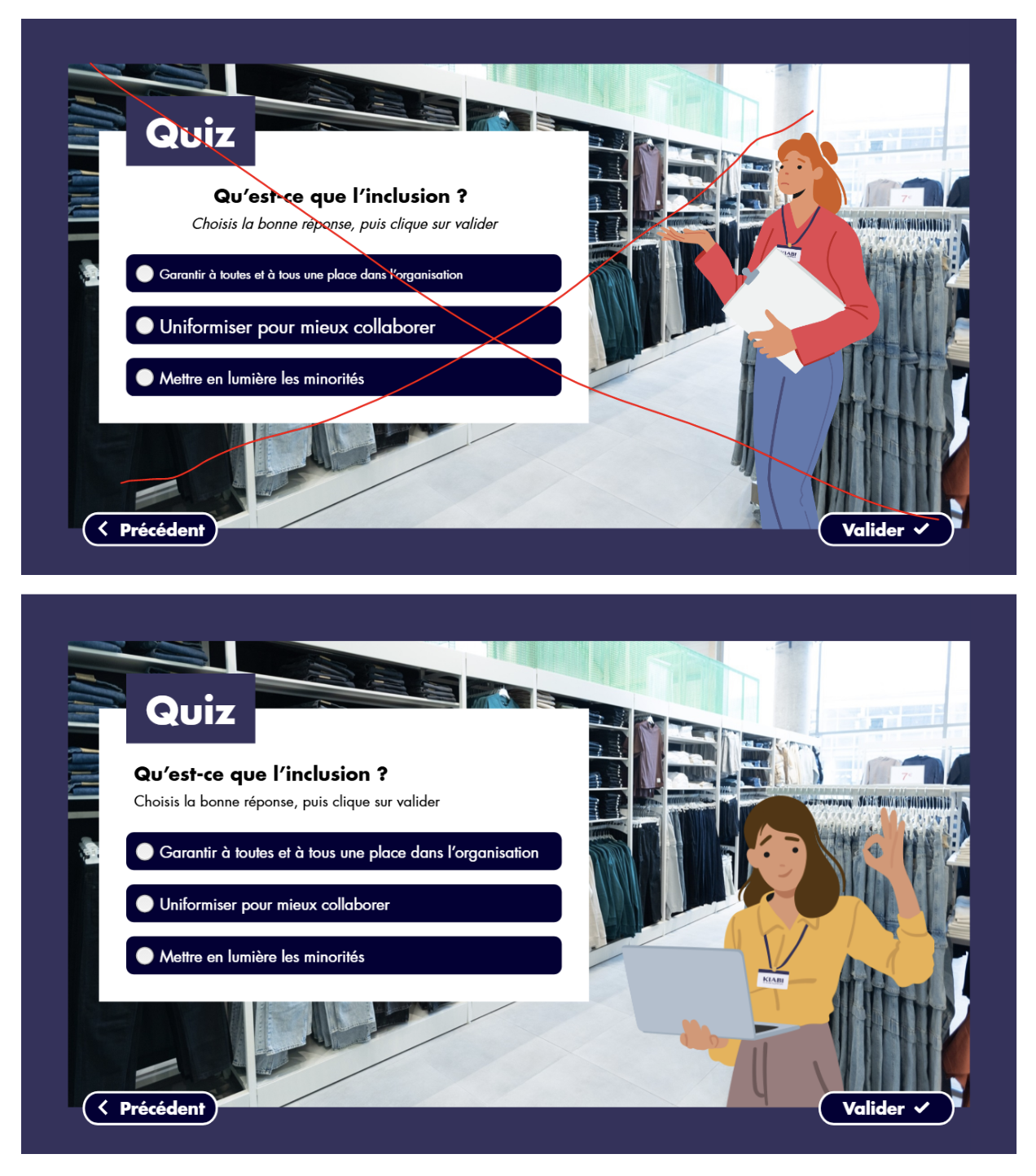
Avant / Après — le visuel ne doit pas empiéter sur les zones de réponse
Vidéos & sous-titres
- Vidéos systématiquement sous-titrées
- Sous-titres intégrés via l'outil sous-titres Storyline (transcription automatique possible)
Spécificités par outil
- Police minimum 24px
- Organiser l'ordre de lecture dans le "mode designer" (haut vers bas)
- Ne pas grouper les éléments (lecteur d'écran lit deux fois en ordre aléatoire)
- Texte alternatif via l'icône "accessibilité" dans le bandeau haut
- Pop-in : tester avec bouton de sortie en première position
- Titre de la page = titre H1, bien le renseigner
- Écrire « 1 sur 3 » et non « 1/3 »
- Sur les boutons, indiquer l'action : « Cliquez pour afficher… »
- Ajouter des encarts de synthèse en fin de quiz
- Sur les cartes : répéter le texte recto sur le verso
- Mettre les consignes en surligné pour les valoriser
- Ne pas utiliser d'emojis (lus par le lecteur d'écran)
- Ajouter des légendes sous les images
- Vérifier l'ordre de lecture dans l'onglet accessibilité
- Tester avec un lecteur d'écran (NVDA / VoiceOver)
- Respecter le contraste WCAG AA (ratio 4.5:1 minimum)
👁 Relecture
Comment commenter sur la review ?
Chez Skillsday, les retours clients se font via Articulate Review (360.articulate.com). Voici comment fonctionne la boucle de relecture :
Bonnes pratiques de relecture
- Tester le module dans son entièreté avant de partager le lien review
- Vérifier l'orthographe et la cohérence du contenu pédagogique
- S'assurer que tous les liens et interactions fonctionnent
- Vérifier le rendu sur mobile si le module est responsive
- Pour les modules RGAA : tester avec un lecteur d'écran avant livraison
📦 Mode de livraison
Formats attendus
- SCORM 1.2 — format standard pour LMS
- SCORM 2004 — si précisé par le client
- Fichier source (.story, .cptx…) — toujours livrer
- Lien Review pour la phase de validation
Où déposer les fichiers ?
- Via le Drive partagé (Google Drive) communiqué au démarrage de la mission
- Dans le dossier client correspondant
- Nommage des fichiers selon la convention Skillsday (précisée dans le cahier des charges)
Planning type
Les délais sont définis au moment du brief. En général :
- Le planning est défini contractuellement avec les jalons de livraison
- En cas de retard prévu, prévenir l'équipe Skillsday dès que possible
- Les retours clients sont intégrés dans un délai convenu au démarrage
- La livraison finale se fait après validation du dernier round de retours
🧠 Quiz de connaissances
Vérifie que tu as bien assimilé les essentiels du guide Skillsday. 10 questions, une seule bonne réponse par question.
✅ Checklist de fin de production
Sélectionne ta techno et le niveau d'accessibilité demandé — la checklist personnalisée se génère automatiquement.